

Skip to content Skip to sidebar Skip to footer

Последние новости о ЖКХ в России сегодня

ЖКХ Ньюс

Как УК добавить в ГИС ЖКХ дом блокированной застройки на основании информации Росреестра

Опубликовано 02.09.2022. Обновлено 02.11.2025

Добавление жилых домов блокированной застройки на основании информации из Росреестра

  1. Для добавления информации об объекте жилищного фонда выберите пункт «Объекты жилищного фонда» в меню «Объекты управления» и в открывшемся Реестре объектов жилищного фонда нажмите на кнопку «Добавить дом».
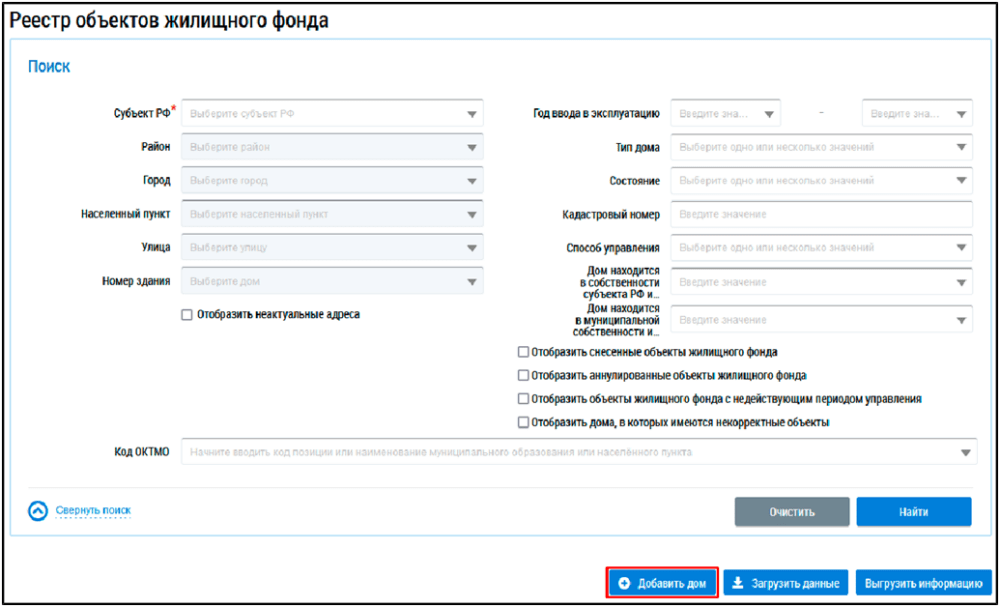
Или в действующем договоре управления на странице «Реестр договоров» нажмите на кнопку «Добавить дом в реестр объектов жилищного фонда».

Или в действующем договоре управления на вкладке «Перечень управляемых объектов» нажмите на гиперссылку «Добавить дом в реестр объектов жилищного фонда».

Страница «Укажите адрес добавляемого объекта».

2. Последовательно заполните поля адреса, выбирая значения из выпадающих списков. Для выбора адреса требуется предварительно выбрать субъект РФ.

3. Нажмите на кнопку «Далее».

    Откроется страница «Выбор объекта из государственного кадастра недвижимости».

    4. Разверните блок поиска и последовательно заполните поля адреса, выбирая значения из выпадающих списков, начиная с поля «Район». Поле «Субъект РФ» предзаполнено (Поле необязательно для заполнения).

    5. Заполните поле «Наименование объекта» вручную (Поле необязательно для заполнения).

    6. Заполните поле «Кадастровый номер» вручную (Поле необязательно для заполнения).

    7. Заполните поле «Ранее присвоенный кадастровый номер» вручную (Поле необязательно для заполнения).

    8. Заполните поле «Ранее присвоенный инвентарный номер объекта» вручную (Поле необязательно для заполнения).

    9. Заполните поле «Ранее присвоенный условный номер объекта» вручную (Поле необязательно для заполнения).

    10. В поле «Год ввода в эксплуатацию» выберите значения из выпадающих списков (Поле необязательно для заполнения).

    11. Установите флажок «Отобразить неактуальные адреса» (Поле необязательно для заполнения).

    12. Установите флажок «Отображать записи, для которых уже установлена связь с объектом ГИС ЖКХ» (Поле необязательно для заполнения).

    13. Установите флажок «Отображать объекты, снятые с кадастрового учета, и объекты, аннулированные в ГКН» (Поле необязательно для заполнения).

    14. Нажмите на кнопку «Найти».

    Откроются результаты поиска.

    15. Установите переключатель около кадастрового номера в результатах поиска, нажмите на кнопку «Выбрать» и подтвердите действие.

    Откроется карточка дома с предзаполненными сведениями из Росреестра.

    Страница «Добавление дома».

    16. Чтобы просмотреть сведения о доме из Росреестра, нажмите на кнопку «Просмотреть информацию по данным из Росреестра».

    17. Поле «Адрес» заполнено выбранным ранее адресом.

    18. Для заполнения поля «Код ОКТМО» нажмите на кнопку «Выбрать».

    Откроется окно «Выбор муниципального образования или населенного пункта, входящего в состав муниципального образования».

    Начните вводить код позиции или наименование муниципального образования или населенного пункта в строку поиска, выберите искомое муниципальное образование в выпадающем списке и нажмите на кнопку «Найти».

    Код ОКТМО можно также найти и выбрать в развернутом поиске. Для этого нажмите ссылку «Развернуть поиск». В открывшейся форме поиска выберите необходимые значения из выпадающих списков, начиная с поля «Субъект РФ». Чтобы появились в результатах поиска все подчиненные территории, установите флажок в соответствующее поле. После заполнения полей поиска нажмите на кнопку «Найти». В результатах поиска откроются муниципальные образования, соответствующие параметрам поиска. Установите переключатель напротив искомого кода ОКТМО и нажмите на кнопку «Выбрать».

    Примечание: Необходимо выбрать значение ОКТМО из самого нижнего уровня справочника.

    19. В поле «Тип дома» выберите значение «Жилой» из выпадающего списка.

    20. Установите флажок «У объекта недвижимости отсутствует кадастровый номер» (Поле необязательно для заполнения).

    21. В поле «Общая площадь» введите значение вручную.

    22. В поле «Состояние» выберите значение из выпадающего списка.

    23. В поле «Стадия жизненного цикла» выберите значение из выпадающего списка.

    24. Поле «Год ввода в эксплуатацию» заполнено данными выбранного ранее объекта.

    25. В поле «Наличие статуса объекта культурного наследия» выберите значение из выпадающего списка.
    Информацию о статусе объекта культурного наследия необходимо указывать в соответствии с единым государственным реестром объектов культурного наследия (памятников истории и культуры) народов Российской Федерации.

    26. В поле «Часовая зона» выберите значение из выпадающего списка.

    27. В поле «Дом находится в собственности субъекта Российской Федерации и в полном объеме используется в качестве общежития» выберите значение из выпадающего списка.

    Указать значение «Да» в данном поле имеют возможность только пользователи организаций с функцией «Орган государственной власти субъекта РФ», кроме организаций с функцией «Орган государственной власти субъекта РФ», осуществляющие полномочия в городах федерального значения (Поле необязательно для заполнения).

    28. В поле «Дом находится в муниципальной собственности и в полном объеме используется в качестве общежития» выберите значение из выпадающего списка.

    Указать значение «Да» в данном поле имеют возможность только пользователи организаций с функцией «Орган местного самоуправления» или «Орган государственной власти субъекта РФ», осуществляющие полномочия в городах федерального значения (Поле необязательно для заполнения).

    29. В поле «Жилой дом блокированной застройки» выберите значение «Да» из выпадающего списка.

    30. В поле «Несколько жилых домов с одинаковым адресом» выберите значение из выпадающего списка.

    31. В поле «Количество этажей» введите значение вручную.

    32. При необходимости раскройте блок Общие данные, нажав на пиктограмму «↓», и заполните расширенный состав информации об объекте жилищного фонда.

    33. Нажмите на кнопку «Разместить информацию». 

    34. В открывшемся информационном окне об успешном добавлении дома нажмите на кнопку «ОК».

    Если в Росреестре имеется информация о блоках, расположенных в доме с данным кадастровым номером, то Система создает их автоматически. Если информация о блоке не подтверждена поставщиком информации, ответственным за размещение сведений, отображается информационное сообщение «Информация является некорректной по сведениям поставщика, ответственного за размещение сведений».

    СТАТЬИ ПО ТЕМАМ

    Собрание

    Общее собрание собственников

    Оплата ЖКУ

    Оплата услуг в сфере ЖКХ

    Содержание жилья

    Содержание и текущий ремонт

    Отопление

    Теплоснабжение многоквартирного дома

    Электроснабжение

    Электричество в многоквартирном доме

    Мусор

    Обращение с твердыми коммунальными отходами

    Газоснабжение

    Поставка газа и газовое оборудование

    Водоснабжение

    Горячее и холодное водоснабжение, водоотведение

    Капремонт

    Капитальный ремонт в многоквартирном доме

    Лицензирование

    Лицензирование и управление многоквартирным домом

    Главные темы
    Собрание

    Общее собрание собственников

    Оплата ЖКУ

    Оплата услуг в сфере ЖКХ

    Содержание жилья

    Содержание и текущий ремонт

    Отопление

    Теплоснабжение многоквартирного дома

    Электроснабжение

    Электричество в многоквартирном доме

    Мусор

    Обращение с твердыми коммунальными отходами

    Газоснабжение

    Поставка газа и газовое оборудование

    Водоснабжение

    Горячее и холодное водоснабжение, водоотведение

    Капремонт

    Капитальный ремонт в многоквартирном доме

    Лицензирование

    Лицензирование и управление многоквартирным домом